※ 오토캐드 3D 예제-1
아래 3각법 도면을 보고 3D 작업을 완성하시오!!
※ 3D 작업 시 필요 평면만 선택 하여 스케치 하면 됩니다.
아래와 같이 작업을 따라 해 보도록 하겠습니다.
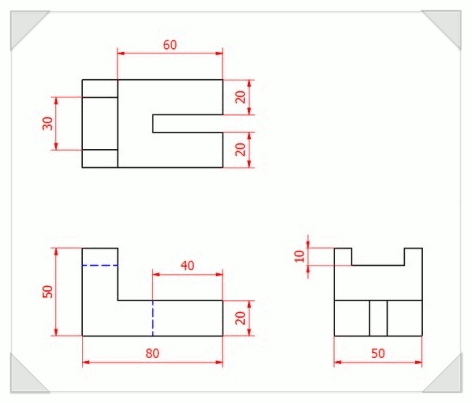
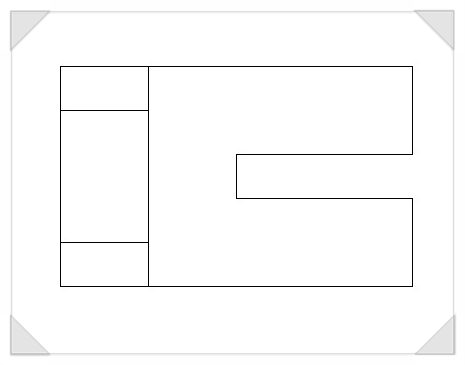
1. 평면도를 이용하여 3D 작업 진행 가능 여부 검토
2. 평면도 스케치 진행 (스케치 방법은 생략)
3. 평면도 스케치 완료
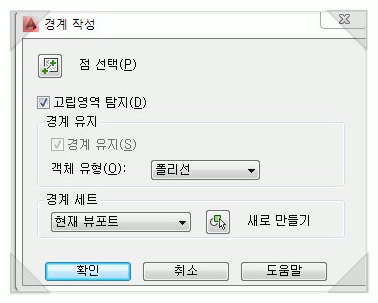
4. 명령어 창에 BO
입력 ↲
★ 점 선택(P) 앞에 아이콘 클릭
배쌤의 소파티비 in.naver.com/sofatv 동영상을 꼭 보세요
https://www.youtube.com/watch?v=u8dMpS34oPk&list=PL9HUWXq4D7NmmgMIqjx--aAjQaXeiSEFV
오토캐드를 사용하여 3D 작업 시 필요한 기본 명령어를 알아보겠습니다.
※ 2D 평면도 돌아가기 (기본값) : UCS ↲ … ↲ & PLAN ↲ … ↲
3D 작업은 2D 작업과 달리,"높이 (Z값) 개념을 인지"해야 합니다.
3D는 도면 파악을 어떻게 하냐에 따라 3D 작업에 필요한 스케치만 하면 작업이 가능 합니다.
간단한 도형 예제부터 다양한 예제를 작업하며, 공부 해야 합니다.
우선 아래와 같은 간단한 도형 작업을 따라 하면서 3D 개념을 이해해 가도록 하겠습니다.
순서대로 교재를 따라서 작업하세요.
좌표평면을 바구는 명렴어
UCS 입력하고 엔트(스페이스바) 클릭
X 또는 Y 또는 Z 입력하고 엔트(스페이스바) 클릭
엔트(스페이스바) 클릭
UCS 입력하고 엔트(스페이스바) 클릭
X 또는 Y 또는 Z 입력하고 엔트(스페이스바) 클릭
원하는 각도를 입력하고 엔트(스페이스바) 클릭
-2D 작업 공간 이동 명령어
PLAN 입력하고 엔트(스페이스바) 클릭
엔트(스페이스바) 클릭
폴리선을 만드는 명령어
J 를 입력하고 엔트(스페이스바) 클릭
경계기 있는 객체들을 선택하고 엔트(스페이스바) 클릭
-폴리선을 만드는 명령어
PE 를 입력하고 엔트(스페이스바) 클릭
객체들을 선택하고 엔트(스페이스바) 클릭
J(결합) 를 입력하고 엔트(스페이스바) 클릭
연결되어 있는 나머지 객체들을 선택하고 엔트(스페이스바) 클릭
엔트(스페이스바) 클릭
폴리선을 만드는 명령어
BO 입력하고 엔트(스페이스바) 클릭
내부 점 선택 버튼 클릭
경계가 닫혀 있는 객체의 내무 지정 클릭
면 만들기 명령이
REG 입력하고 엔트(스페이스바) 클릭
경계가 닫혀 있는 객체들을 선택하고 엔트(스페이스바) 클릭
아래 3각법 도면을 보고 3D 작업을 완성하시오!!
※ 3D 작업 시 필요 평면만 선택 하여 스케치 하면 됩니다.
아래와 같이 작업을 따라 해 보도록 하겠습니다.
1. 평면도를 이용하여 3D 작업 진행 가능 여부 검토
2. 평면도 스케치 진행 (스케치 방법은 생략)
3. 평면도 스케치 완료
4. 명령어 창에 BO
입력 ↲
★ 점 선택(P) 앞에 아이콘 클릭
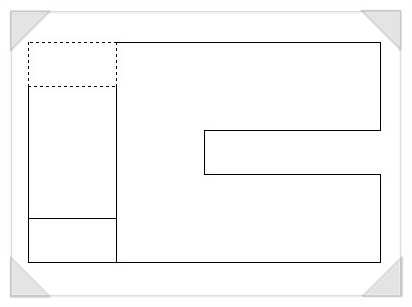
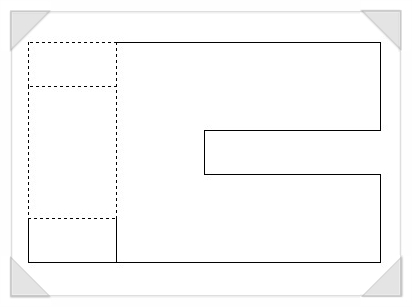
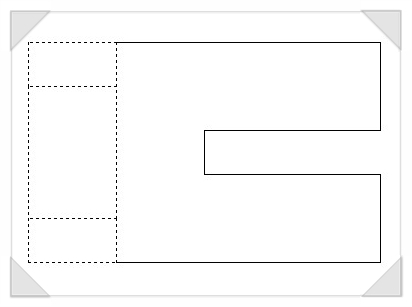
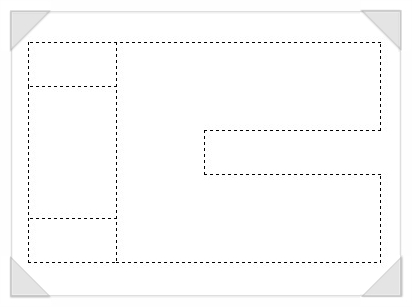
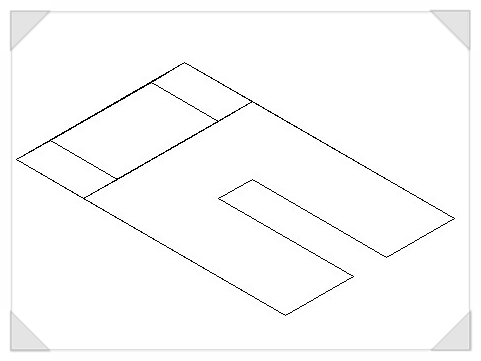
5. 각 면 영역 선택 클릭 ↲
6. Ctrl + C 입력
7. 각 면 객체 선택 클릭 ↲ (5번 참고)
8. 명령어창에 VPOINT 입력 ↲
9. 명령어창에 1,-1,1 입력 ↲
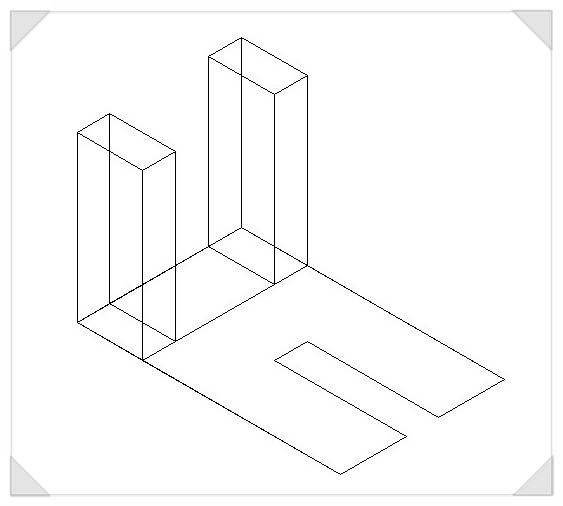
10.명령어창에 EXT 입력 ↲ : 해당 면 선택 클릭 후 50 입력 ↲
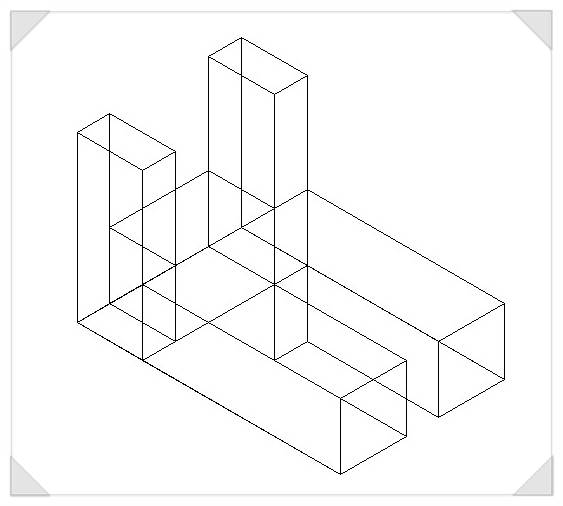
11.명령어창에 EXT 입력 ↲ ?: 해당 면 선택 클릭 후 20 입력 ↲
12. 명령어창에 UNI 입력 ↲ ?: 합치기 (결합) 할 객체 선택 클릭 ↲
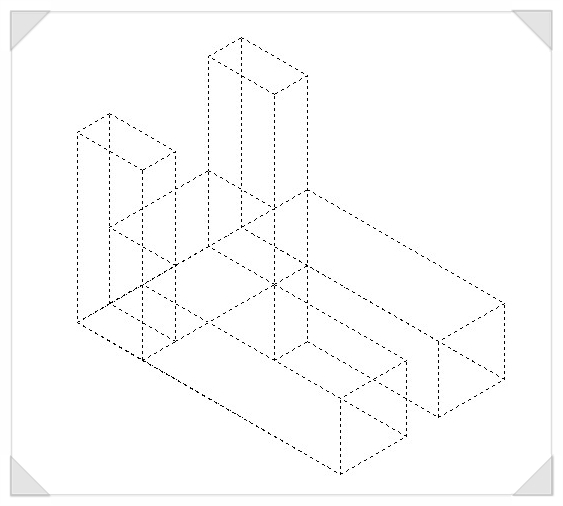
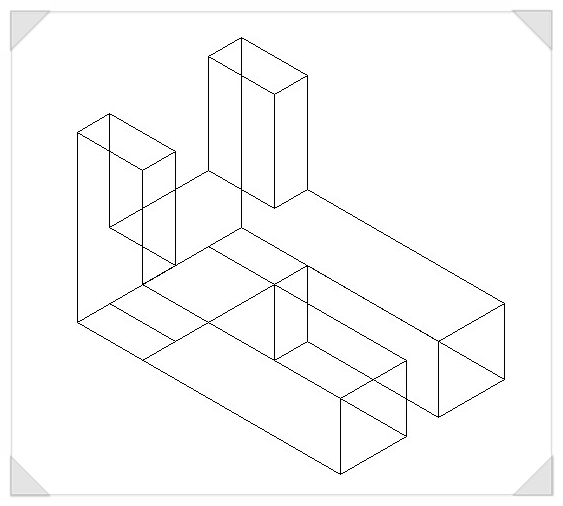
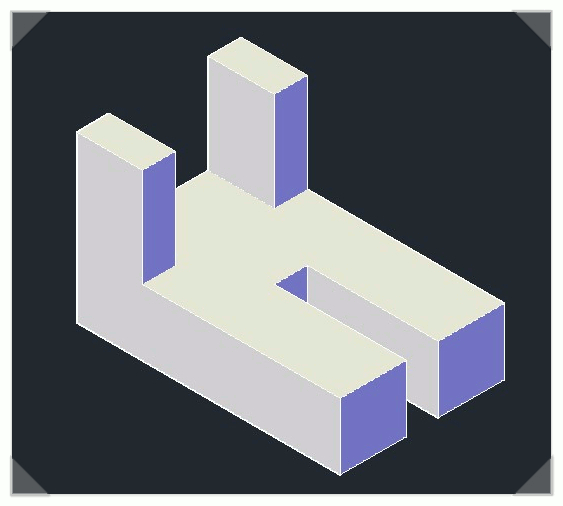
13. 명령어창에 SHA 입력 ↲
14. 명령어창에 C 입력 ↲ (색상 입히기)
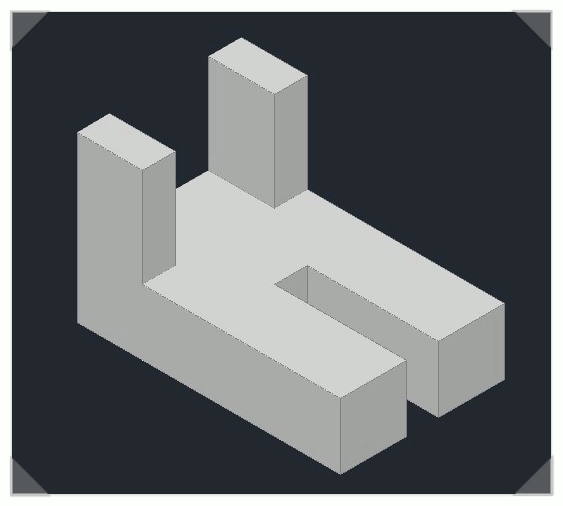
15. 명령어창에 SHA 입력 ↲
16. 명령어창에 R 입력 ↲ (리얼 설정)
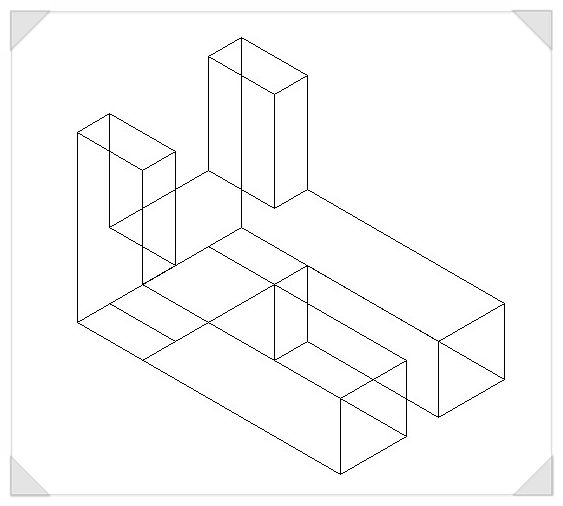
17. 명령어창에 SHA 입력 ↲
18. 명령어창에 2 입력 ↲ (색상 해제)
※ 3D 작업 선행 작업으로 도면 파악이 매우 중요합니다.
어떠한 면을 작업에 사용할지에 따라 작업 방향이 결정되기 때문입니다
아래 3각법 도면을 보고 3D 작업을 완성하시오!!
※ 3D 작업 시 필요 평면만 선택 하여 스케치 하면 됩니다.
아래와 같이 작업을 따라 해 보도록 하겠습니다.
?
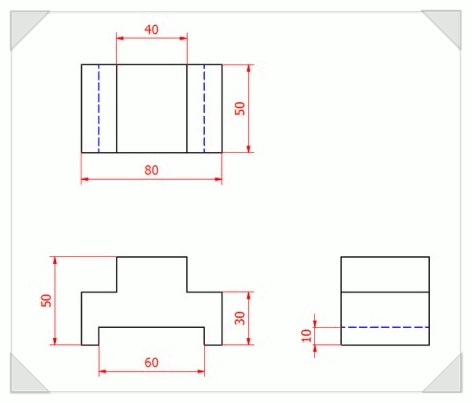
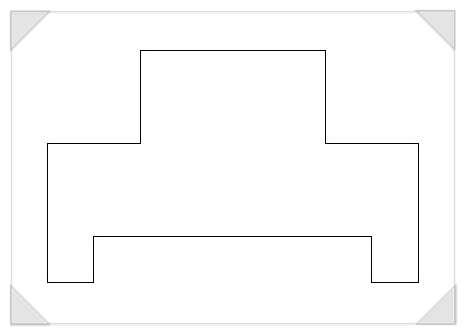
1. 정면도를 이용하여 3D 작업 진행 가능 여부 검토
2. 정면도 스케치 진행 (스케치 방법은 생략)
3. 정면도 스케치 완료
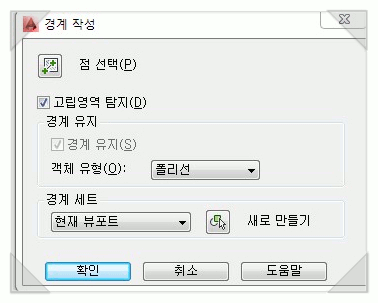
4. 명령어창에 BO 입력 ↲
"★ 점 선택(P) 앞에 아이콘 클릭"
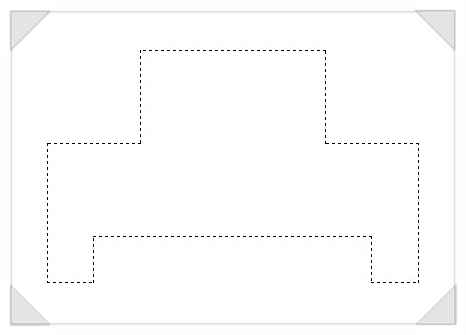
5. 각 면 영역 선택 클릭 ↲
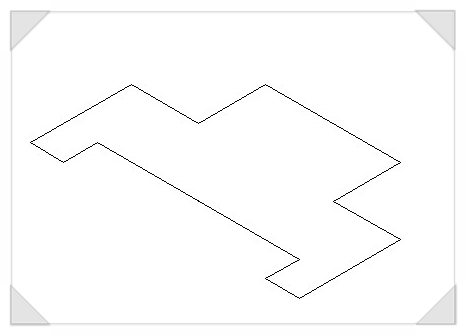
6. Ctrl + C 입력
7. 각 면 객체 선택 클릭 ↲ (5번 참고)
8. 명령어창에 VPOINT 입력 ↲
9. 명령어창에 1,-1,1 입력 ↲
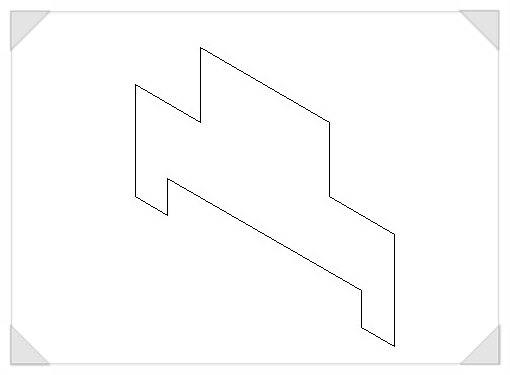
10.명령어창에 UCS 입력 ↲
11. 명령어창에 X 입력 ↲ , 90입력 ↲
12. Ctrl + V 입력 원하는 위치에 클릭
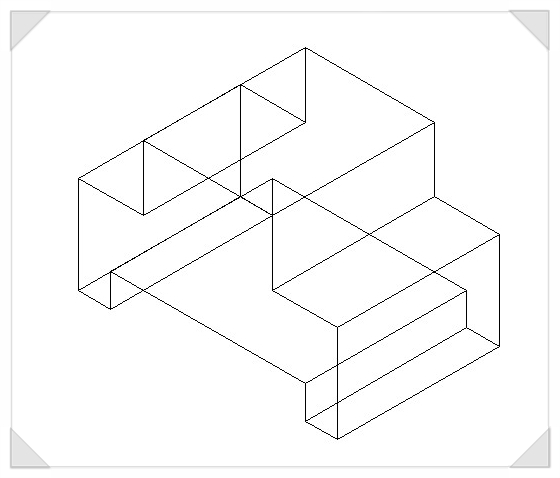
13.명령어창에 EXT 입력 ↲
해당 면 선택 클릭 후 50 입력 ↲
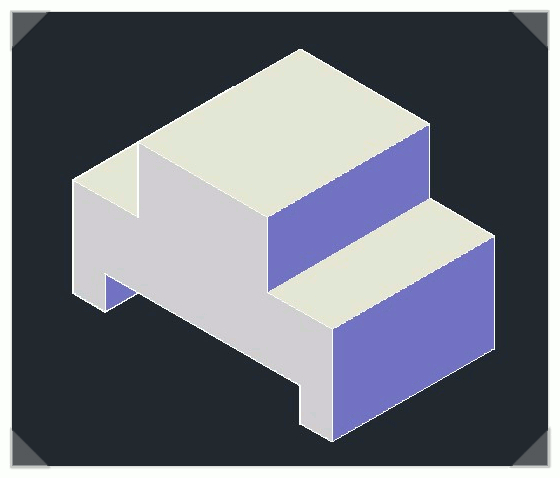
14. 명령어창에 SHA 입력 ↲
15. 명령어창에 C 입력 ↲ "(색상 입히기)"
16. 명령어창에 SHA 입력 ↲
17. 명령어창에 R 입력 ↲ "(리얼 설정)"
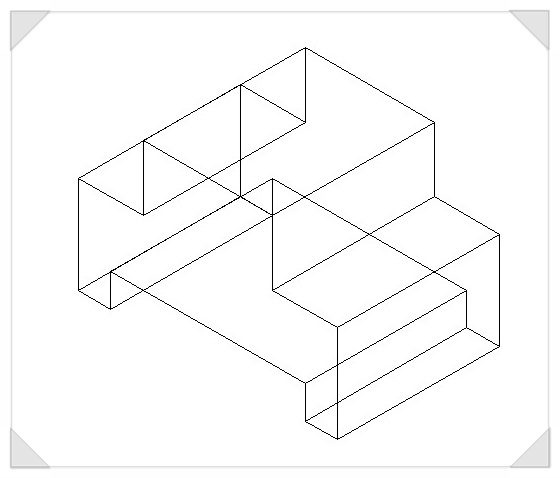
18. 명령어창에 SHA 입력 ↲
19. 명령어창에 2 입력 ↲ "(색상 해제)"
New 에서 설정하세요
Inventor 템플릿에서 특정 뷰를 기본 홈 뷰로 설정하려면 어떻게 합니까?
Inventor 기본 홈 뷰를 변경하는 방법